DisplayBuddy 3.1.0 macOS 显示器管理软件
DisplayBuddy 是一款非常实用的 macOS 显示器管理软件,它让您无需触碰显示器上那些物理按钮,就能直接从电脑上精细控制外接显示器的各项参数。
下面这个表格汇总了它的核心功能,方便您快速了解其强大之处。
| 功能类别 | DisplayBuddy 能做什么? |
|---|---|
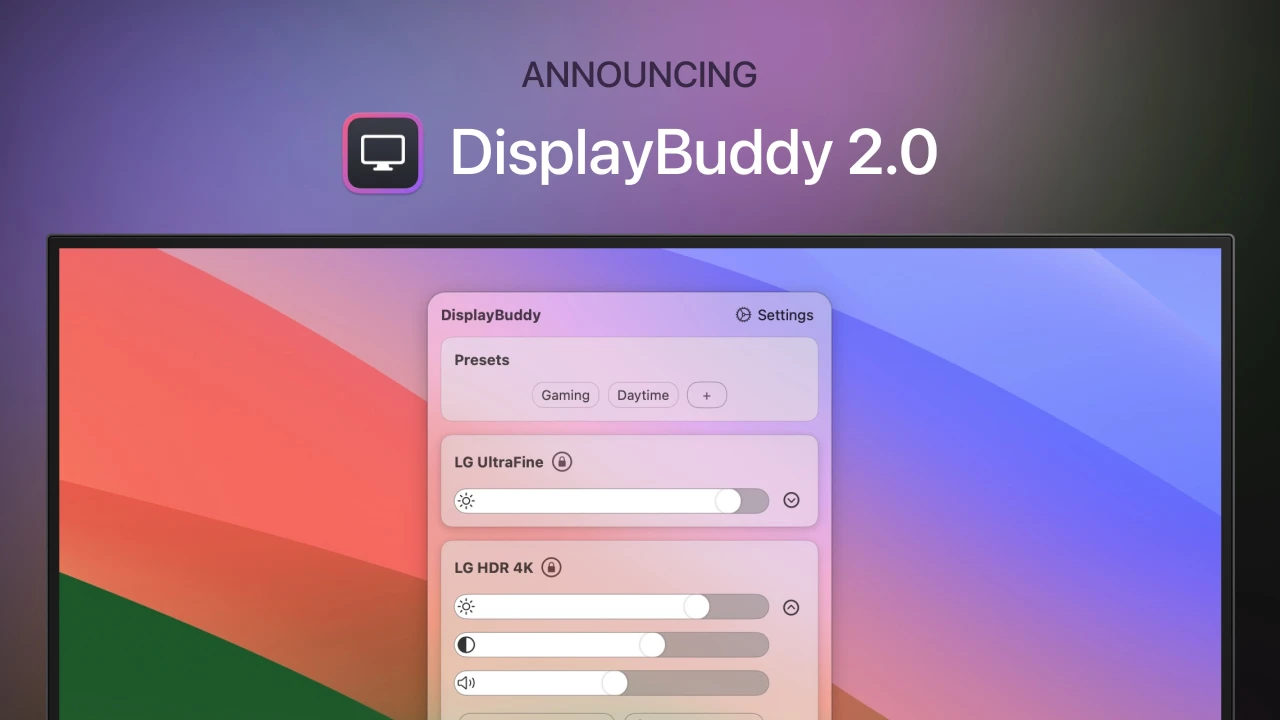
| 🔧 核心参数调节 | 控制外接显示器的亮度、对比度,甚至音量。 |
| 💾 预设与同步 | 为不同场景(如工作、阅读)创建预设模式,一键切换;还能让所有显示器同步亮度/对比度。 |
| ⌨️ 高效操作 | 使用自定义键盘快捷键或直接通过键盘的亮度/音量键控制显示器。 |
| 🖥️ 多显示器与信号源 | 同时管理多台显示器的设置;轻松切换输入信号源(如 HDMI, DP)。 |
| ✨ 特色功能 | 为 MacBook Pro 和 Pro Display XDR 解锁 UltraBright 极致亮度;通过 macOS 桌面小组件快速激活预设。 |
💡 核心功能详解
除了表格中的核心功能,DisplayBuddy 还有一些提升使用体验的细节值得特别关注:
- 广泛的硬件兼容性DisplayBuddy 通过 DDC/CI 协议与绝大多数近十年生产的显示器(如戴尔、LG、明基、宏碁、三星等品牌)进行通信。对于不支持 DDC/CI 的三星智能显示器(如 M5, M7, M8 系列),DisplayBuddy 创新地采用了特殊的 Wi-Fi 连接方式,实现对亮度、音量、信号源甚至电源的无线遥控,这是它的一大独特优势。同时,它也完美支持搭载 Apple Silicon(M1/M2/M3 系列)芯片的 Mac。
- 自动化与系统集成DisplayBuddy 支持 macOS 的快捷指令,这意味着您可以实现自动化操作。例如,可以设置一个快捷指令,在日落时自动将显示器切换到低蓝光的“阅读模式”,或者让外接显示器的亮度跟随 MacBook 内置屏幕的亮度自动调整。结合 macOS Sonoma 的桌面小组件,您无需打开主程序,直接从桌面就能一键启用预设好的显示模式,非常方便。
⚠️ 使用前请注意
为了获得最佳体验,这里有几点需要您特别留意:
- M1 芯片 Mac 的 HDMI 端口限制:在搭载 M1 芯片的 Mac 上,通过 HDMI 端口连接的显示器可能无法使用 DDC 功能(Thunderbolt/USB 4 端口正常)。不过,这一限制在 M2 及后续芯片的 Mac 上已得到解决。
- 获取与授权:DisplayBuddy 是一款付费软件,提供单台 Mac 授权,也包含支持多台设备的个人版和团队版授权。您可以直接购买,或通过 Setapp 订阅服务进行体验。
💎 总结
总而言之,如果您是一位使用 Mac 并连接了外接显示器的用户,希望摆脱物理按键的束缚,实现更高效、更自动化的显示设备管理,那么 DisplayBuddy 会是一个非常出色的工具。无论是日常办公、专业设计,还是多屏协作,它都能通过其精细的控制能力、灵活的预设系统和深度的自动化集成,显著提升您的工作舒适度和效率。
下载地址:
相关下载: