
Mountain Duck for Mac 5.1.0 将云端存储“变身”为电脑上的本地磁盘
Mountain Duck 是一款功能强大且独特的工具,能够将云端存储“变身”为电脑上的本地磁盘,极大简化了文件管理流程。下面这个表格汇总了它的核心价值,方便您快速回顾。
| 核心维度 | Mountain Duck 的解决方案 |
|---|---|
| 🎯 核心功能 | 将服务器和云存储空间(如FTP、Amazon S3、Google Drive等)挂载为本地磁盘,实现无缝的文件管理。 |
| ⚙️ 智能同步 | 支持按需同步:文件仅在打开时下载到本地,更改会在后台自动上传;可设置特定文件或文件夹始终保持离线可用。 |
| 🔒 安全加密 | 支持使用与 Cryptomator 兼容的保险库进行客户端加密,确保数据在传输和静态存储时的安全,防止未授权访问。 |
| 🌐 协议支持 | 支持广泛的协议,包括 FTP, SFTP, WebDAV, Amazon S3, Azure, Google Cloud Storage, Dropbox, Backblaze B2 等,几乎涵盖所有主流云服务。 |
| 💻 平台兼容 | 提供适用于 Windows 和 macOS 的版本,可分别在文件资源管理器和 Finder 中使用。 |
💡 核心功能场景
除了表格中的核心功能,Mountain Duck 还有一些提升使用体验的细节值得关注:
- 无缝的本地集成体验:Mountain Duck 的核心优势在于其深度系统集成。一旦挂载成功,云存储空间会像本地硬盘(如 C: 盘、D: 盘)或网络驱动器一样显示在文件资源管理器(Windows)或 Finder(macOS)中。这意味着您可以直接使用任何应用程序(如 Microsoft Office, Adobe Photoshop, 文本编辑器)打开、编辑、保存远程文件,无需先下载再上传,所有操作都由 Mountain Duck 在后台自动同步,就像在本地工作一样自然流畅。
- 精细的同步控制与状态显示:软件提供直观的状态图标(如云朵、对勾、同步箭头)来清晰显示每个文件或文件夹的同步状态(如“仅在云端”、“已下载本地”、“正在同步”)。您可以右键点击任意文件或文件夹,选择“始终保留在此设备上” 将其设置为离线可用,或者选择“释放空间”将其从本地缓存中删除以节省磁盘空间,而文件仍会保留在云端。这种按需同步的机制确保了高效的空间管理,特别适合处理大型文件或有限的本地硬盘容量。
- 统一的多存储管理入口:如果您需要同时使用多个云服务(例如,公司用 OneDrive,个人用 Google Drive,项目用 Amazon S3),Mountain Duck 可以将它们全部挂载为本地磁盘。这样您就可以在一个统一的界面(文件管理器)中管理所有存储服务,无需在不同的客户端或网页界面之间来回切换,极大提升了工作效率。
🛠️ 使用建议与技巧
为了充分发挥 Mountain Duck 的潜力,这里有一些实用建议:
- 善用“离线可用”功能:对于您经常需要访问或确定在无网络环境下(如乘坐飞机时)需要使用的关键文件或项目文件夹,将其设置为“始终保留在此设备上”。这样可以确保您随时都能快速访问,避免网络延迟的影响。
- 注意文件名和路径字符:由于需要兼容不同的远程存储系统,建议在命名文件和文件夹时,尽量避免使用一些特殊字符(如
\, /, :, *, ?, ", <, >, |),以免在某些协议下出现同步错误或无法识别的问题。 - 关注后台同步状态:在进行大量文件修改或传输后,无需手动干预,Mountain Duck 会在后台自动同步。但您可以留意系统菜单栏(macOS)或系统托盘(Windows)中的 Mountain Duck 图标,查看当前的同步进度和状态,确保所有更改都已顺利上传。
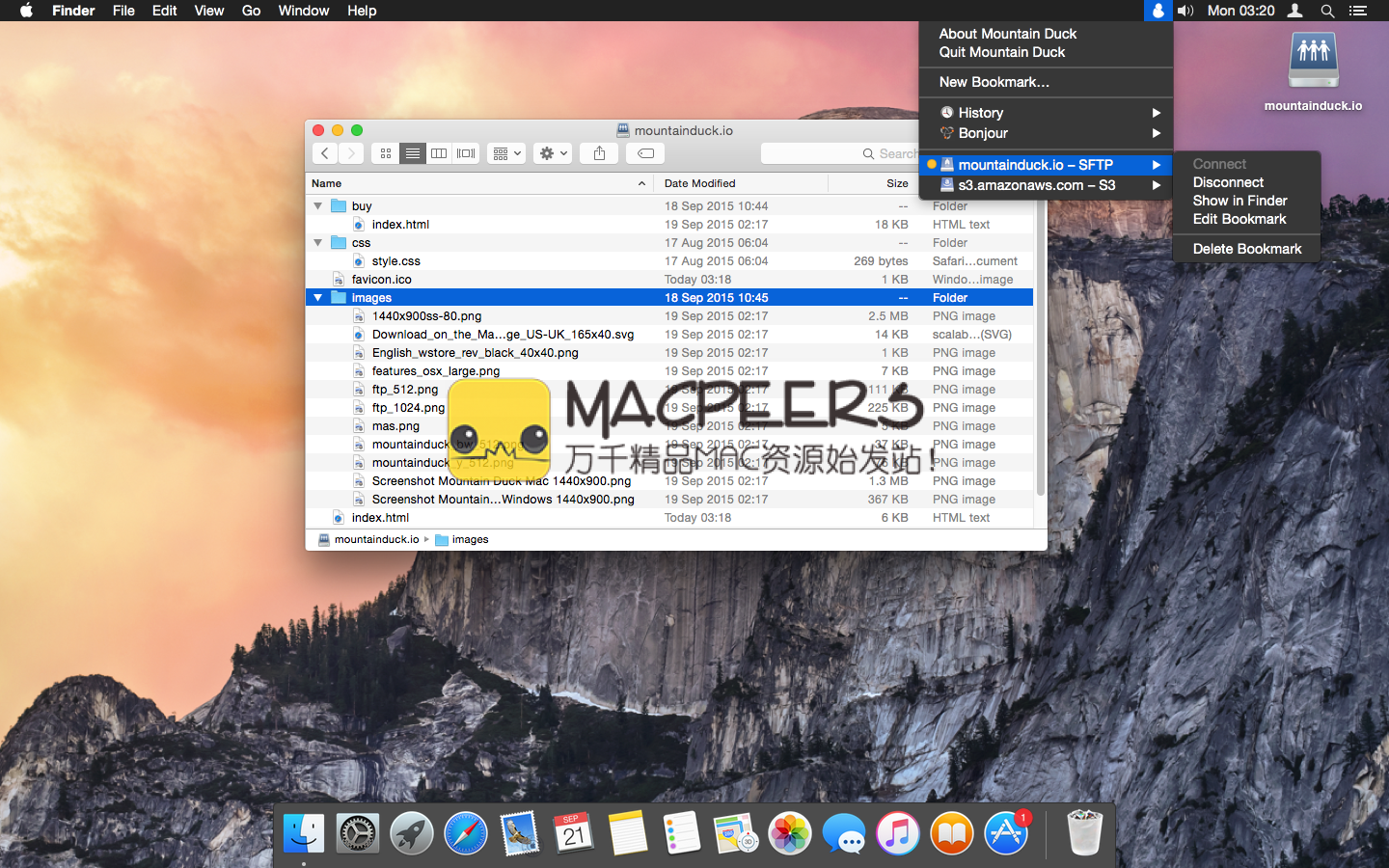
Screenshot:
System requirements:
- OS X 10.7 or Later
下载地址 :
相关下载 :