
Command X 1.4.7 macOS 专为让文件剪切操作更符合用户习惯而设计
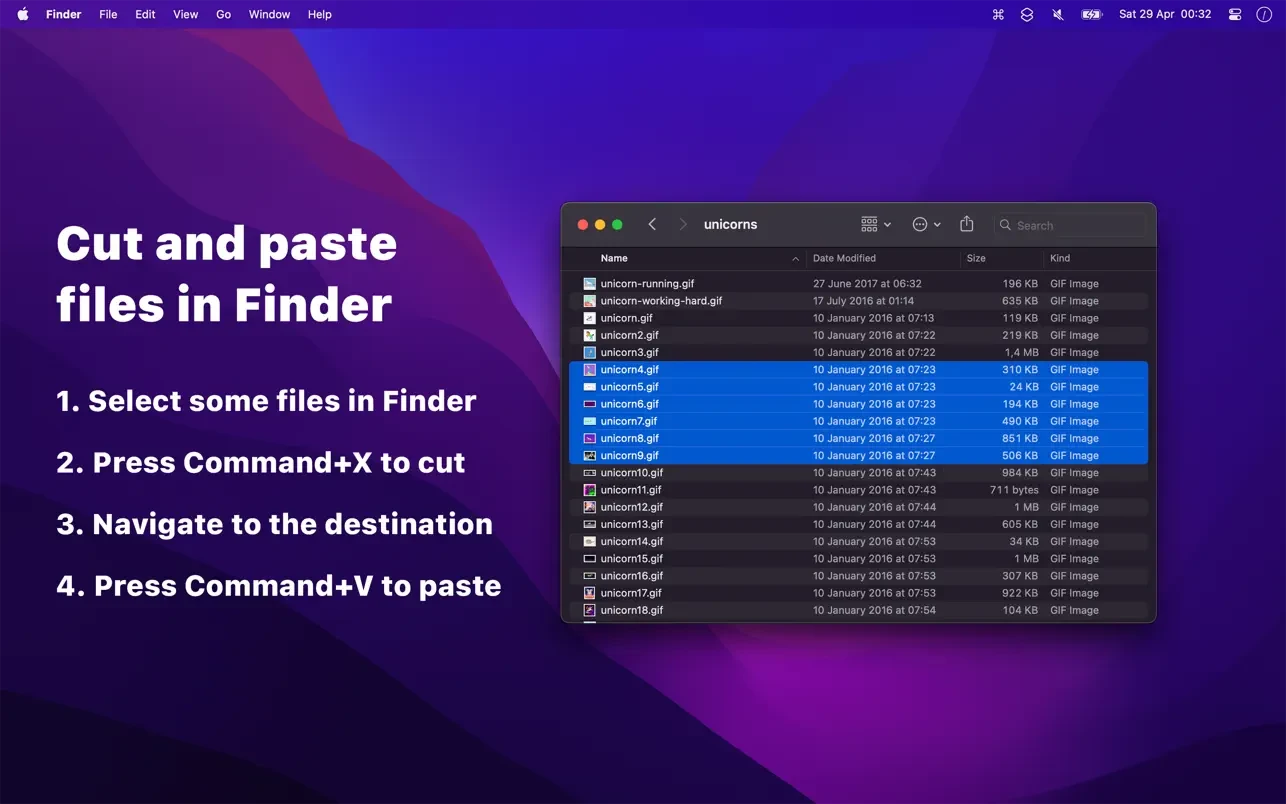
Command X 是一款精致小巧的 macOS 工具,专为让文件剪切操作更符合用户习惯而设计。
下面这个表格汇总了它的核心功能,并结合我查找到的信息,为您提供更清晰的概览。
| 功能模块 | Command X 的解决方案 | 关键说明 |
|---|---|---|
| 🎯 核心功能 | 为 macOS Finder 增加 Windows 风格的剪切 (Command+X) 粘贴 (Command+V) 功能,用于移动文件和文件夹。 | 将常用的“复制+移动”组合键简化为直观的“剪切+粘贴”。 |
| 🔒 安全机制 | 执行“剪切”操作后,文件不会立即消失,只有在执行“粘贴”时才会被移动。若中断操作,文件仍保留在原位,无数据丢失风险。 | 提供了安全的操作体验。 |
| ⚙️ 工作方式 | 作为菜-单栏应用程序在后台运行,通过拦截系统快捷键来模拟操作。 | 安装后需在“系统设置 > 隐私与安全 > 辅助功能”中为其授权。 |
| 🔄 系统兼容 | 主要作用于 Finder,也可能支持其他遵循系统标准的文件管理应用(如 ForkLift)。 | 对原生操作无影响,两者可共存。 |
💡 工作原理与设置
Command X 的实现方式很巧妙。它在后台运行,当您在 Finder 中按下 Command + X时,它会拦截这个操作,并自动将其转换为 macOS 能理解的“复制” (Command + C) 和“移动” (Option + Command + V) 指令序列。因此,文件的最终移动操作仍由 macOS 系统本身安全地执行。
要开始使用,您需要:
- 从 Mac App Store 或其官网获取并安装 Command X。
- 启动应用,它通常会出现在菜单栏。
- 进入“系统设置 > 隐私与安全 > 辅助功能”,找到 Command X 并授予其权限。这是此类工具能够模拟键盘输入所必需的。
- 授权后,建议重启一次 Command X 以确保功能完全生效。
⚠️ 需要注意的细节
使用 Command X 时,有一个小细节需要了解:
- 文本剪切的冲突:由于 Command X 会全局拦截
Command + X快捷键,当您在 Finder 中重命名文件,并想用此快捷键剪切文件名中的文本时,它会优先执行文件剪切操作,从而导致无法剪切文本。在这种情况下,您可能需要暂时禁用 Command X 或使用其他方法(如Command + C复制文本后删除)。
💎 总结
总而言之,Command X 是一款非常适合从 Windows 切换到 macOS、希望保持原有文件操作习惯的用户,或者任何追求极致文件管理效率的用户。它通过一个简单巧妙的方式,弥补了 macOS 原生操作在直观性上的一点小差异。
下载地址:
相关下载: